¶ 💰 Gestão de Contas a Receber / Recebidas
Esta página apresenta as instruções para o acompanhamento, inclusão e quitação de créditos e contas a receber no sistema WSYS VENDAS.
O módulo permite gerenciar os recebimentos oriundos de vendas faturadas ou crediários, acompanhar vencimentos por cliente, gerar relatórios analíticos e realizar a baixa individual das parcelas.
⚠️ Integração com o Fluxo de Caixa: Quando uma conta é dada como recebida (marcada como Recebido), o valor quitado é automaticamente registrado como uma entrada no Fluxo de Caixa da empresa, garantindo a atualização imediata do saldo financeiro.
¶ 📋 Visão Geral da Tela de Contas a Receber/Recebidas
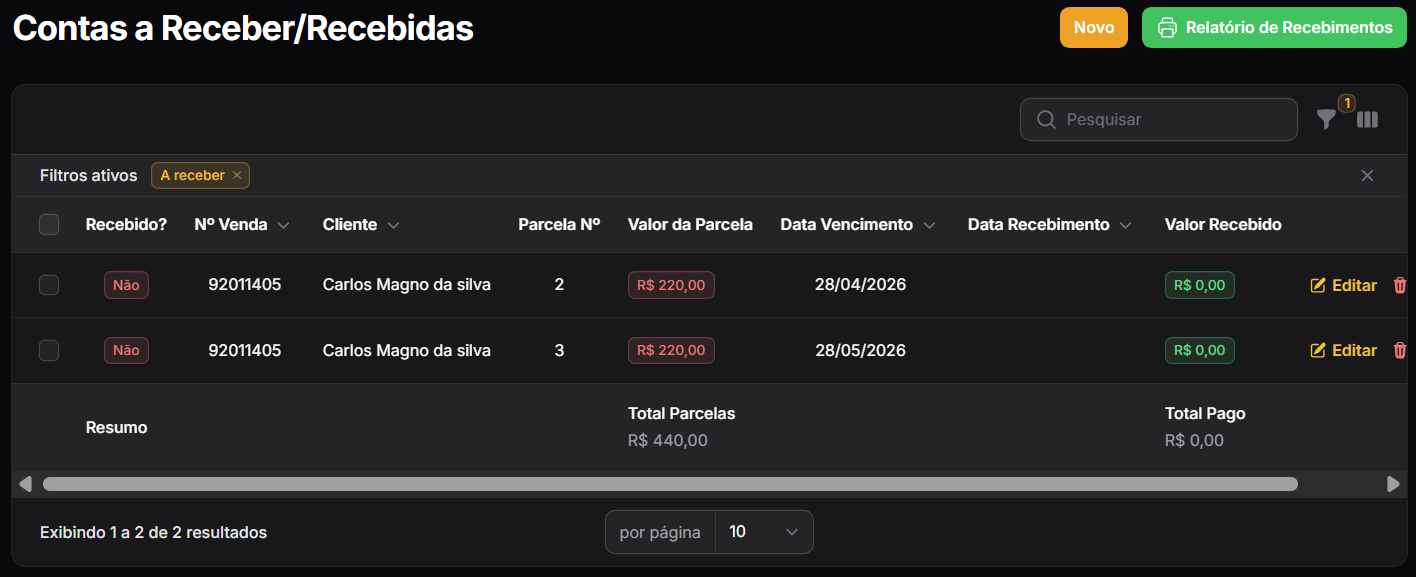
A interface principal exibe a relação de títulos lançados no sistema, permitindo a identificação do cliente, número da venda, parcelamento e status de liquidação.
¶ Componentes da Tela
- Botão Novo: Localizado no canto superior direito, abre a janela modal para cadastrar manualmente um novo título a receber.
- Botão Relatório de Recebimentos: Abre o painel de filtros para geração de relatórios de recebíveis.
- Campo de Pesquisa e Filtros: Permite buscar por cliente ou número de venda, além de filtrar por status (ex: A receber).
- Tabela de Lançamentos:
- Recebido?: Status do título (Sim / Não).
- Nº Venda: Número de identificação do pedido ou venda associada.
- Cliente: Nome do cliente credor.
- Parcela Nº: Identificação da parcela atual em relação ao total.
- Valor da Parcela: Montante correspondente à parcela.
- Data Vencimento: Data limite para o recebimento.
- Data Recebimento / Valor Recebido: Informações gravadas no momento do recebimento.
- Ações: Botões para Editar (dar baixa ou alterar dados) e Excluir o registro.
- Linha de Resumo: Exibe o total acumulado em Total Parcelas e o montante já liquidado em Total Pago.
¶ ➕ Como Criar uma Nova Conta a Receber
Para lançar um novo título de cobrança manualmente:
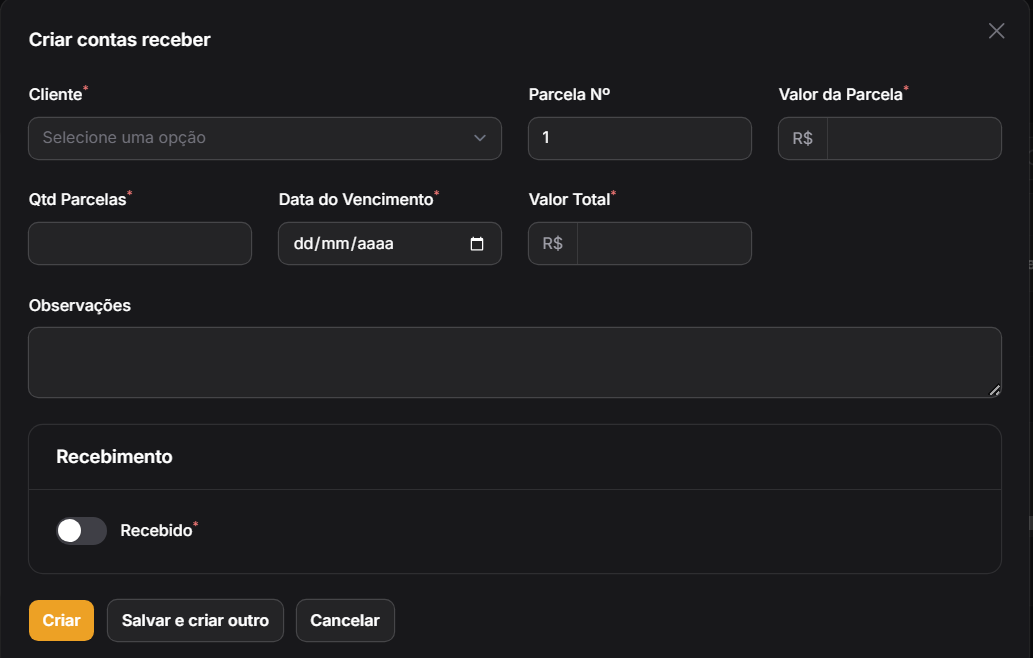
- Na tela principal, clique no botão amarelo
Novo. - No formulário modal Criar contas receber, preencha os campos solicitados:
- Cliente:* Selecione o cliente responsável pelo pagamento.
- Qtd Parcelas:* Informe a quantidade de parcelas.
- Parcela Nº: Digite o número da parcela a ser cadastrada.
- Data do Vencimento:* Defina a data limite para o pagamento.
- Valor Total:* Informe o valor total da negociação.
- Valor da Parcela:* Digite o valor unitário da parcela.
- Observações: Insira notas explicativas ou detalhes adicionais.
- Recebimento (Chave Recebido): Se a conta já estiver sendo lançada como quitada, ative o seletor Recebido e informe a Data do Recebimento e o Valor Recebido.
- Escolha uma das opções para concluir:
- Criar: Salva o lançamento e fecha a janela.
- Salvar e criar outro: Salva o registro e mantém o formulário limpo para nova inserção.
- Cancelar: Descarta os dados preenchidos.
¶ ✅ Como Quitar uma Conta (Registrar Recebimento)
Para registrar a quitação de uma parcela e lançar a entrada de valores no caixa:
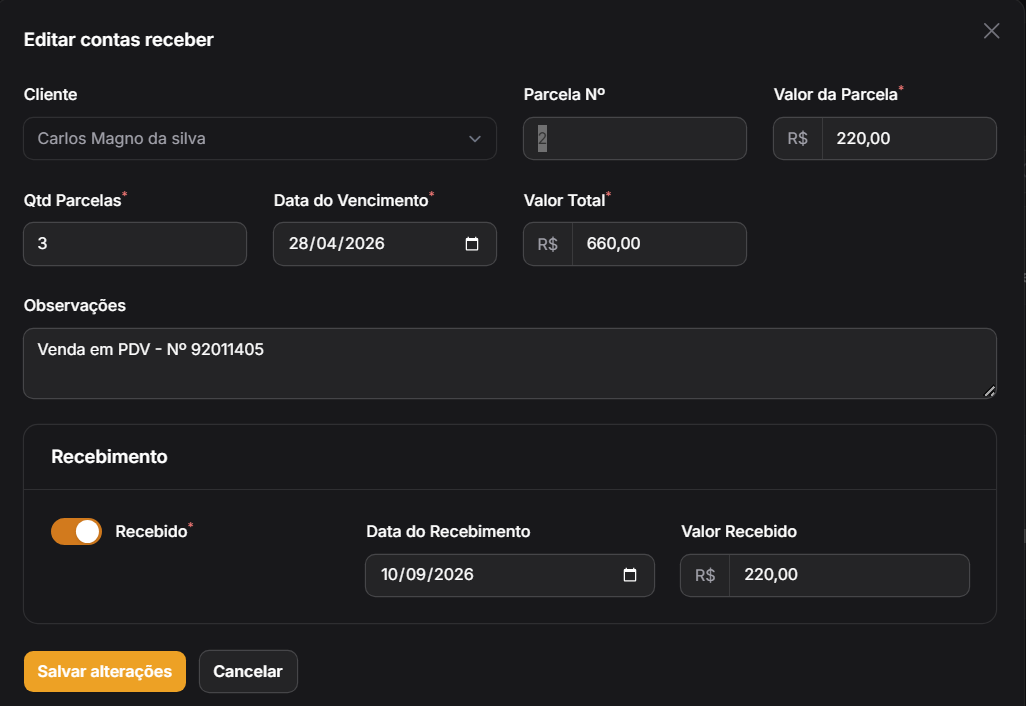
- Localize o título na tabela de Contas a Receber/Recebidas e clique em
Editar. - No bloco Recebimento, ative o seletor
Recebido. - Confirme ou ajuste a Data do Recebimento e o Valor Recebido.
- Clique no botão amarelo
Salvar alterações.
💡 Nota: Ao salvar a alteração com o status Recebido, a receita entra de forma automática no Fluxo de Caixa na data informada.
¶ 📄 Geração do Relatório de Recebimentos
Para visualizar ou imprimir extratos de contas pendentes ou liquidadas:
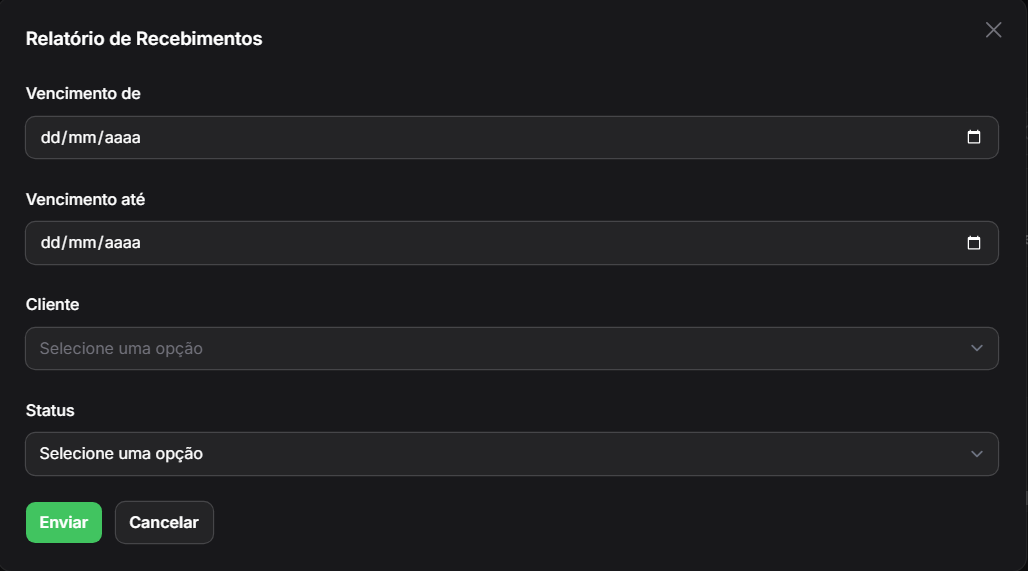
- Na tela principal, clique no botão verde
Relatório de Recebimentos. - Selecione os filtros para a consulta:
- Vencimento de / Vencimento até: Período de apuração dos títulos.
- Cliente: Seleção de um cliente específico (opcional).
- Status: Filtre por recebimentos pendentes, quitados ou todos.
- Clique em
Enviarpara emitir o relatório ou emCancelarpara fechar a tela.