¶ 💸 Gestão de Contas a Pagar / Pagas
Esta página apresenta as instruções completas para o acompanhamento e liquidação das obrigações financeiras no sistema WSYS VENDAS.
O módulo permite cadastrar despesas operacionais e compromissos com fornecedores (de forma única ou parcelada), emitir relatórios customizados e realizar a quitação de duplicatas.
⚠️ Integração com o Fluxo de Caixa: Quando uma conta é quitada (marcada como Pago), o valor do pagamento é automaticamente registrado como uma saída no Fluxo de Caixa da empresa, garantindo o controle financeiro em tempo real.
¶ 📋 Visão Geral da Tela de Contas a Pagar/Pagas
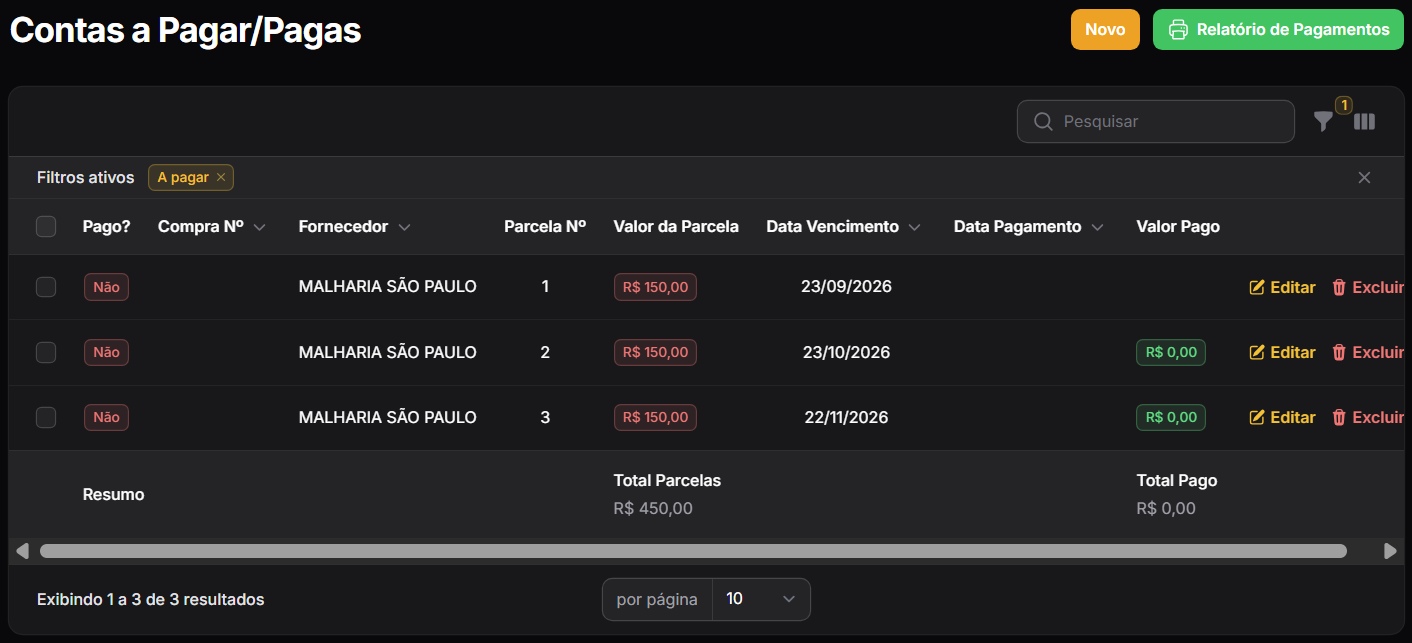
A interface exibe a listagem de lançamentos financeiros, status de liquidação, datas de vencimento e valores resumidos.
¶ Componentes da Tela
- Botão Novo: Localizado no canto superior direito, abre o formulário modal para inclusão de uma nova obrigação financeira.
- Botão Relatório de Pagamentos: Abre os filtros para geração de relatórios de lançamentos e baixas.
- Campo de Pesquisa e Filtros: Facilita a localização por fornecedor, número da compra ou status (A pagar / Pago).
- Tabela de Lançamentos:
- Pago?: Status atual do título (Sim / Não).
- Compra Nº / Fornecedor: Identificação da origem ou do credor associado.
- Parcela Nº: Indicador da parcela atual sobre o total de parcelas.
- Valor da Parcela / Data Vencimento: Valor individual e data limite de pagamento.
- Data Pagamento / Valor Pago: Informações registradas no momento da baixa.
- Ações: Opções para Editar (quitar/alterar) ou Excluir o registro.
- Linha de Resumo: Exibe o valor acumulado em Total Parcelas e o montante efetivamente quitado em Total Pago.
¶ ➕ Como Criar uma Nova Conta a Pagar
Para adicionar manualmente uma nova despesa ou título a pagar no sistema:
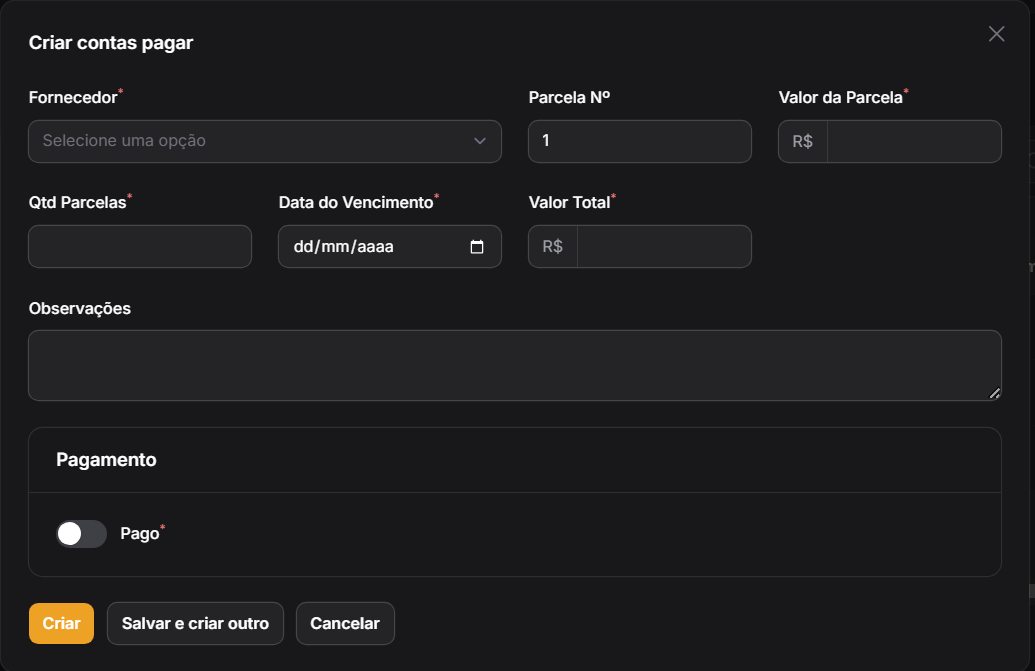
- Na tela principal, clique no botão amarelo
Novo. - No formulário modal Criar contas pagar, informe os dados do título:
- Fornecedor:* Selecione o fornecedor cadastrado responsável pela cobrança.
- Qtd Parcelas:* Quantidade total de parcelas da compra/despesa.
- Parcela Nº: Número de identificação da parcela atual.
- Data do Vencimento:* Data limite para quitação do título.
- Valor Total:* Valor consolidado do compromisso.
- Valor da Parcela:* Valor unitário de cada parcela.
- Observações: Detalhes adicionais sobre o lançamento.
- Pagamento (Chave Pago): Se a conta já estiver sendo cadastrada como quitada, ative a chave Pago e informe a Data do Pagamento e o Valor Pago.
- Escolha uma das opções de salvamento:
- Criar: Salva a obrigação e fecha o modal.
- Salvar e criar outro: Salva o lançamento e limpa a tela para uma nova inclusão.
- Cancelar: Fecha a tela descartando as informações.
¶ ✅ Como Quitar uma Conta (Baixa Financeira)
Para liquidar uma conta pendente e registrar a saída no caixa:
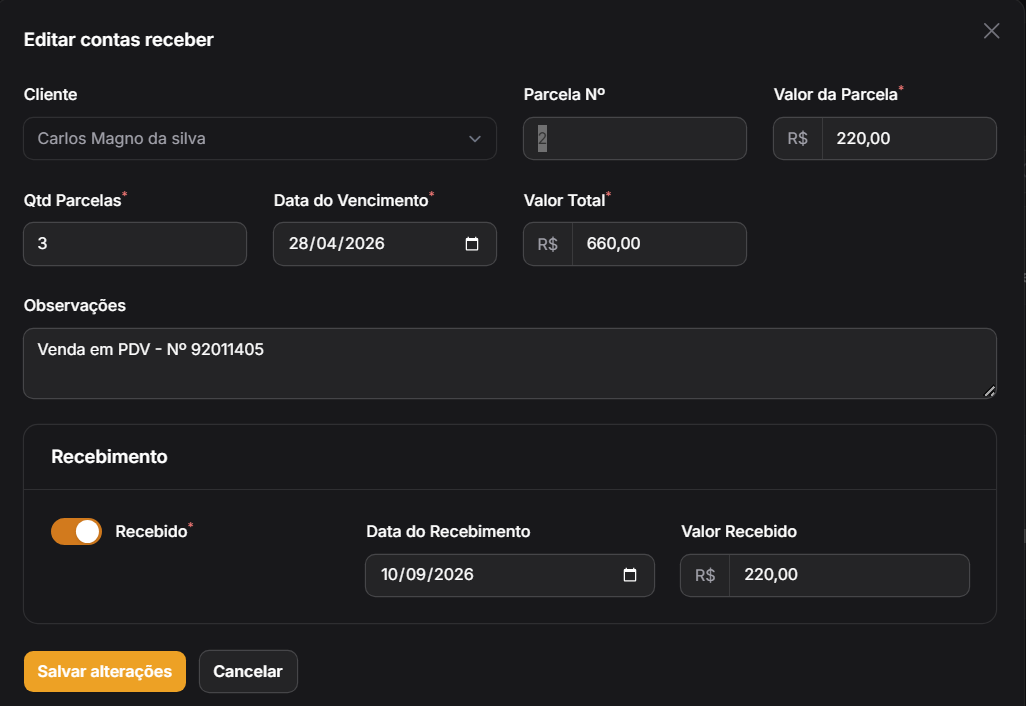
- Na tabela de Contas a Pagar/Pagas, localize o título desejado e clique em
Editar. - Na seção Pagamento, ative o seletor
Pago. - Preencha a Data do Pagamento (data em que o valor saiu do caixa ou conta bancária) e o Valor Pago.
- Clique no botão amarelo
Salvar alterações.
💡 Nota: Ao concluir o salvamento com o status Pago, o lançamento alimentará instantaneamente o extrato de saídas do Fluxo de Caixa.
¶ 📄 Geração do Relatório de Pagamentos
Para extrair relatórios personalizados de despesas a vencer ou quitadas:
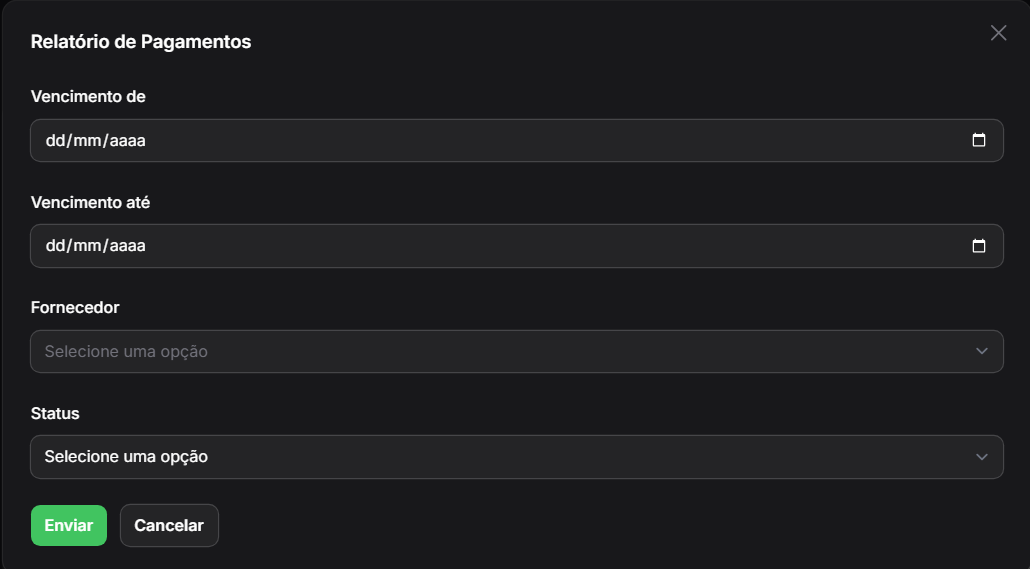
- Na tela principal, clique no botão verde
Relatório de Pagamentos. - Defina os parâmetros de busca:
- Vencimento de / Vencimento até: Período de apuração do relatório.
- Fornecedor: Filtro específico por credor (opcional).
- Status: Filtre por contas A Pagar, Pagas ou Todas.
- Clique em
Enviarpara gerar o documento ou emCancelarpara fechar.