¶ Gestão de Pagamentos (Contas a Pagar)
O módulo de Pagamentos permite controlar todas as obrigações financeiras e despesas da empresa, gerenciar parcelamentos, dar baixa em contas quitadas, emitir relatórios em PDF e exportar dados financeiros.
¶ 💳 Visão Geral da Tela de Pagamentos
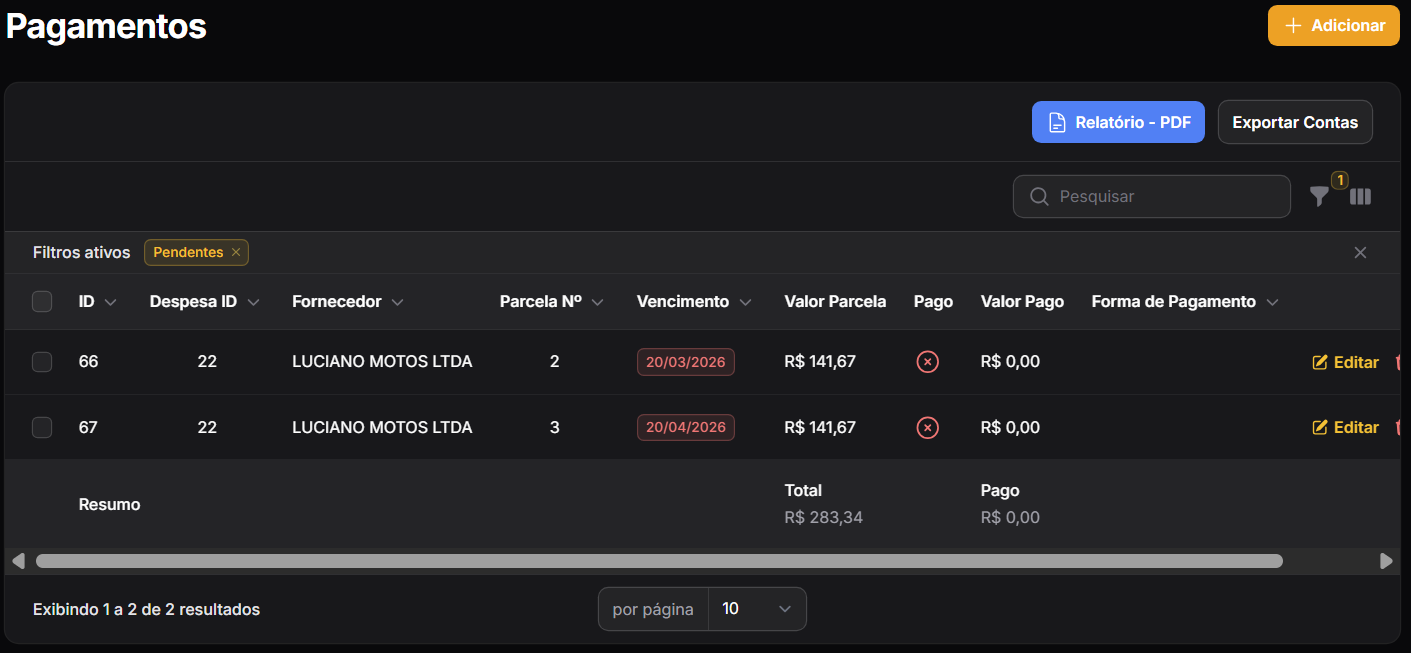
Na tela principal de Pagamentos, você visualiza a listagem detalhada das parcelas e contas cadastradas, com atalhos para gerar relatórios e exportações.
¶ Recursos da Tela Principal:
- Filtros Ativos: Alterne a visualização entre contas Pendentes, Pagas ou Todas.
- Relatório - PDF: Abre o assistente de filtros para gerar o relatório impresso em PDF.
- Exportar Contas: Exporta a listagem de lançamentos financeiros para planilhas.
- Resumo Financeiro: Exibe o valor Total e o valor Pago acumulado do filtro selecionado no rodapé da tabela.
¶ 🛠️ Passo a Passo: Lançar um Novo Pagamento
Para cadastrar uma nova despesa ou conta a pagar, siga os passos:
¶ 1. Abrir o Formulário
Na tela principal de Pagamentos, clique no botão amarelo "+ Adicionar" no canto superior direito.
¶ 2. Preencher os Dados da Conta
No modal "Criar Pagamento", informe os dados financeiros da despesa:
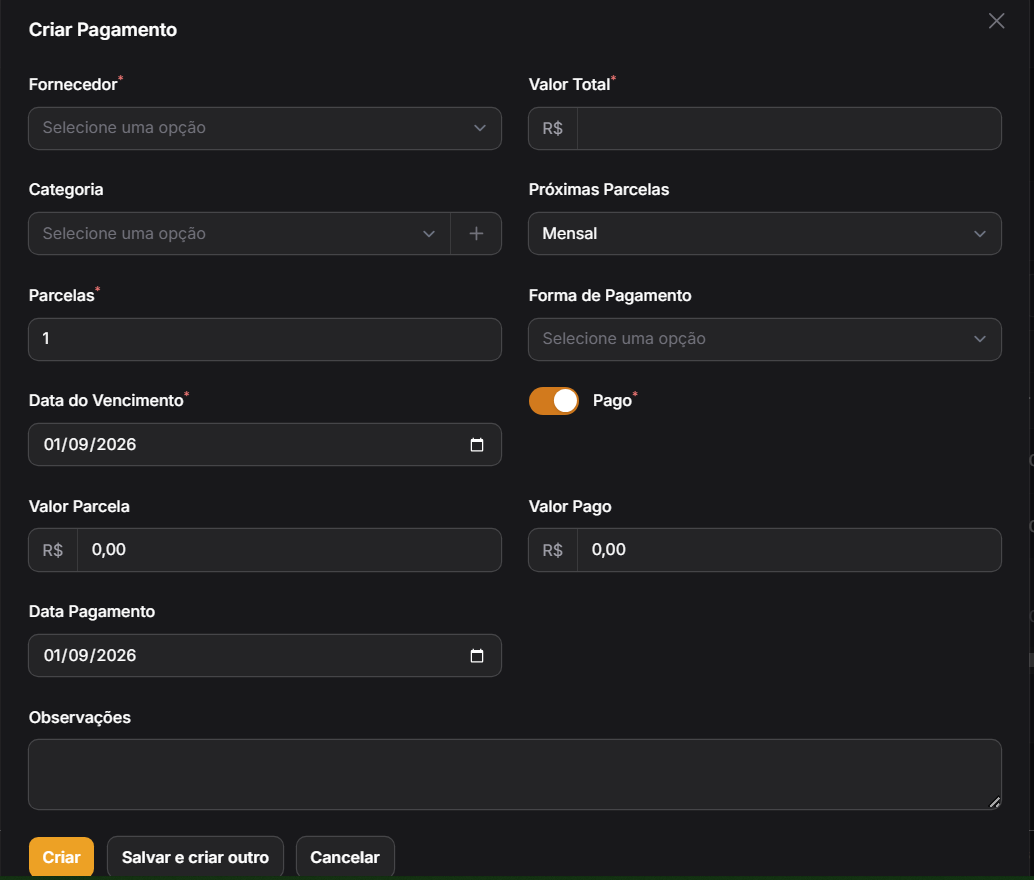
- Fornecedor: Selecione a empresa ou prestador de serviço favorecido.
- Categoria: Classificação da despesa (ex: Manutenções, Peças, Combustível).
- Valor Total: Valor integral do lançamento.
- Parcelas: Quantidade de parcelas da compra.
- Próximas Parcelas: Recorrência dos vencimentos (ex: Mensal).
- Forma de Pagamento: Meio utilizado (ex: PIX, Boleto, Cartão de Crédito).
- Data do Vencimento: Data do primeiro vencimento.
- Chave "Pago": Marque como ativo caso o pagamento já tenha sido efetuado na criação.
- Valor Parcela / Valor Pago / Data Pagamento: Informações complementares de quitação.
- Observações: Detalhes adicionais sobre o produto ou serviço contratado.
¶ ✏️ Como Quitar ou Dar Baixa em uma Parcela
Quando uma parcela for paga, você deve atualizar o status no sistema para manter o fluxo financeiro correto:
- Na tabela de pagamentos, localize a parcela pendente e clique em "Editar".
- Na janela "Editar conta a pagar", altere a chave Pago para a posição ativada (ligada).
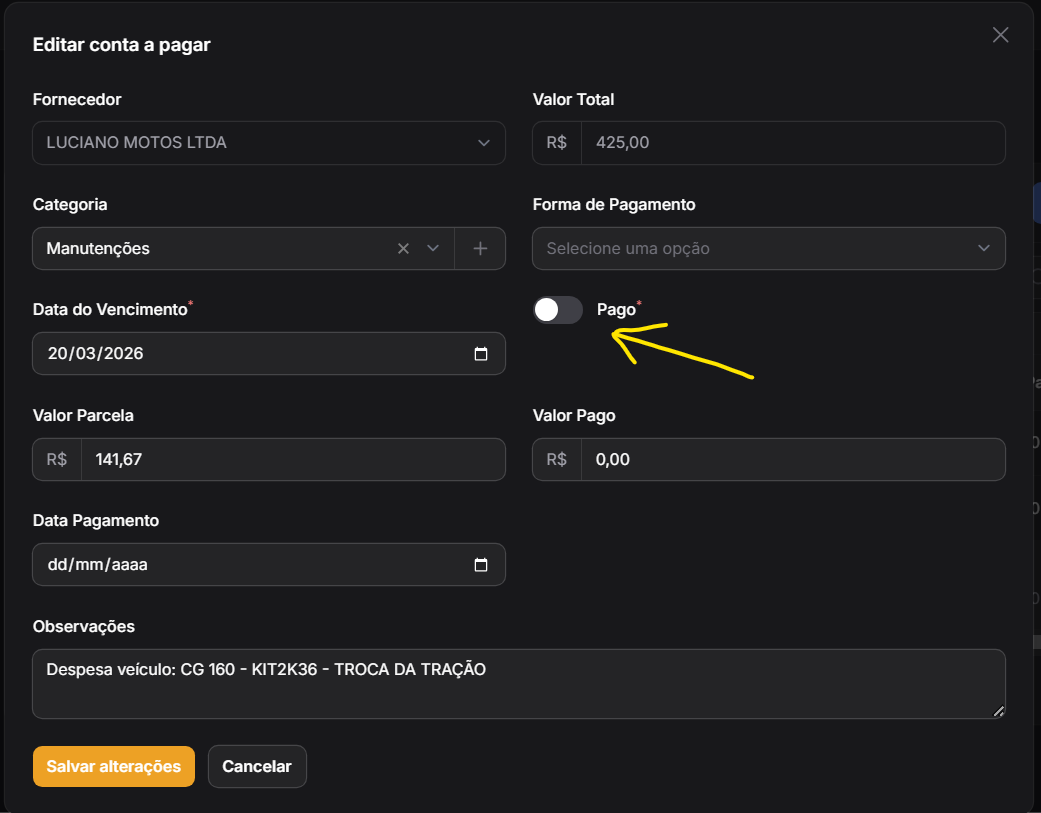
- Ajuste a Data Pagamento e o Valor Pago, se necessário.
- Clique em "Salvar alterações".
- O valor será registrado no Fluxo de Caixa como um lançamento de débido.
¶ 📊 Emissão de Relatório de Pagamentos
Para gerar um relatório consolidado em PDF com filtros personalizados:
- Na tela principal, clique no botão azul "Relatório - PDF".
- No modal "Filtrar Relatório - Pagamentos", defina os critérios desejados:
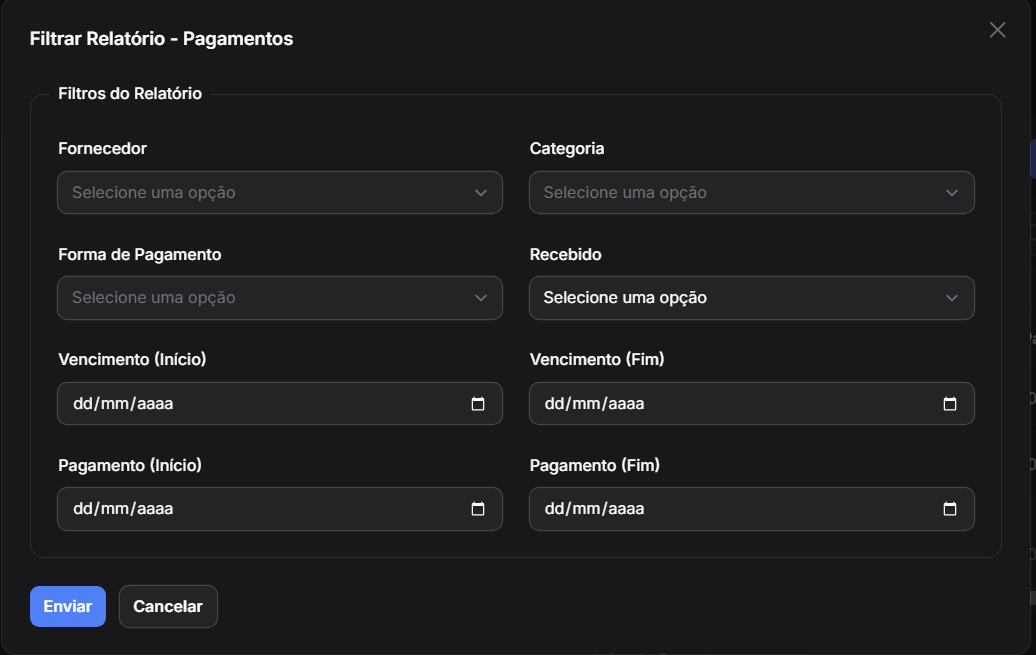
- Fornecedor e Categoria: Filtre despesas específicas.
- Forma de Pagamento: Segregue por método de quitação.
- Recebido: Filtre por status de liquidação.
- Período de Vencimento / Pagamento: Defina intervalos de datas iniciais e finais.
- Clique em "Enviar" para gerar o arquivo PDF.