¶ Gestão de Ordens de Serviço (O.S.)
O módulo de Ordens de Serviço permite gerenciar todas as manutenções, reparos e serviços realizados nos veículos da frota. Através dele, é possível detalhar peças utilizadas, serviços contratados, fornecedores envolvidos, controlar custos, históricos de quilometragem para trocas e imprimir documentos formais para oficina e cliente.
¶ 🛠️ Visão Geral da Tela de Ordens de Serviço
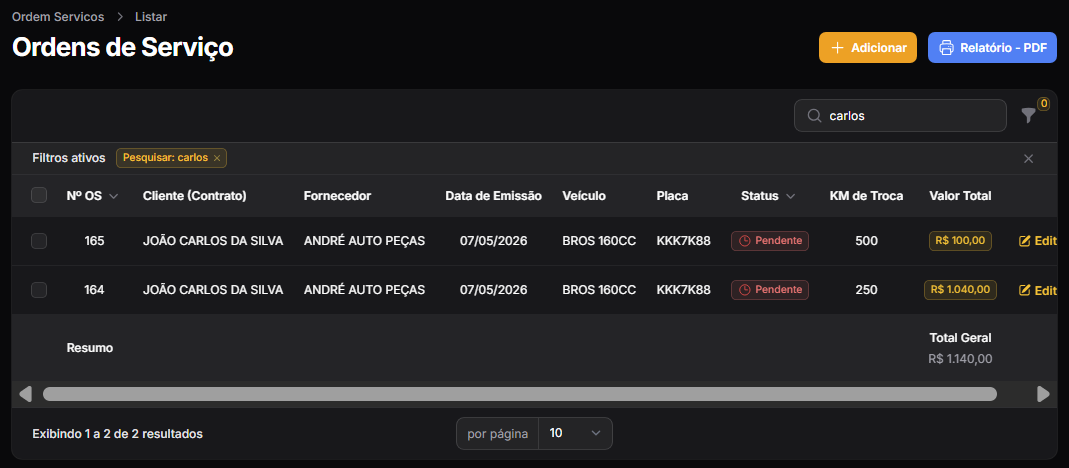
A tela principal deste módulo apresenta a listagem de todas as Ordens de Serviço registradas no sistema:
¶ Recursos da Tela Principal:
- Filtros Ativos: Visualize e gerencie os filtros aplicados à listagem (ex: pesquisa por cliente).
- Botão "+ Adicionar": Localizado no canto superior direito, abre o formulário para cadastrar uma nova O.S.
- Relatório - PDF: Permite gerar relatórios consolidados das O.S. em formato PDF.
- Resumo Financeiro (Rodapé): Exibe o Total Geral acumulado dos valores das Ordens de Serviço visíveis na tabela.
- Ações: Permite "Editar" ou gerenciar os itens de O.S. existentes.
¶ 📝 Passo a Passo: Criar uma Nova Ordem de Serviço
Para iniciar o registro de uma manutenção ou serviço em um veículo, siga as instruções abaixo:
¶ 1. Abrir o Formulário de Criação
Na tela principal de Ordens de Serviço, clique no botão amarelo "+ Adicionar" no canto superior direito.
¶ 2. Preencher os Dados da O.S.
No formulário "Criar Nova Ordem de Serviço", preencha os campos obrigatórios marcados com asterisco (*):
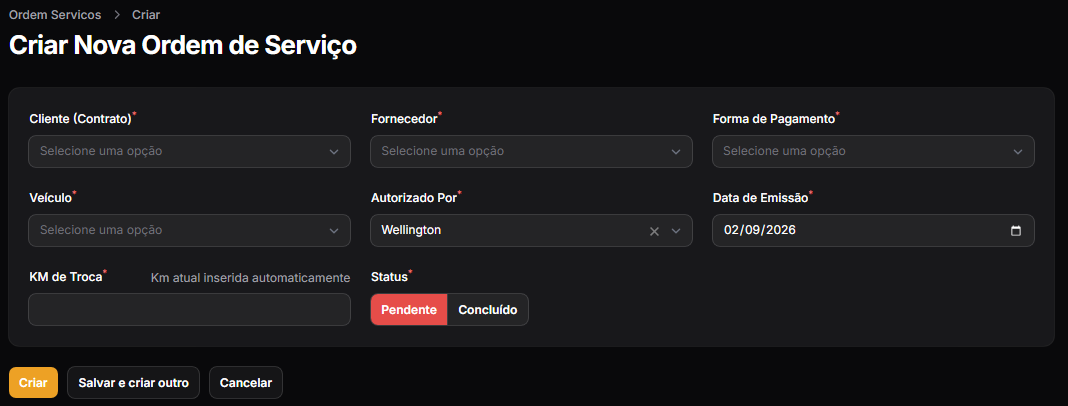
- Cliente (Contrato)*: Selecione o cliente associado à locação ou contrato do veículo.
- Fornecedor*: Selecione a oficina ou prestador de serviço que realizará o trabalho.
- Forma de Pagamento*: Defina como o serviço será quitado (ex: PIX, Boleto, Cartão).
- Veículo*: Selecione o veículo da frota que receberá a manutenção.
- Autorizado Por*: Nome do responsável interno que autorizou o serviço (padrão preenchido pelo usuário logado).
- Data de Emissão*: Data de abertura da O.S.
- KM de Troca*: Informe a quilometragem atual do veículo para registro e controle de histórico de trocas de peças. Nota: A KM atual do veículo cadastrado é inserida automaticamente como referência.
- Status*: Defina a situação inicial da O.S. entre Pendente ou Concluído.
¶ 3. Salvar a Ordem de Serviço Base
Utilize os botões na parte inferior para concluir esta etapa inicial:
- Criar: Salva a O.S. base e fecha o formulário.
- Salvar e criar outro: Salva a O.S. atual e limpa os campos para o cadastro de uma nova O.S. em sequência.
- Cancelar: Descarta as informações digitadas e fecha a janela.
¶ ➕ Gerenciar Itens da Ordem de Serviço
Após criar a O.S. base, você deve detalhar as peças e serviços que a compõem para compor o valor total.
¶ 1. Acessar os Itens da O.S.
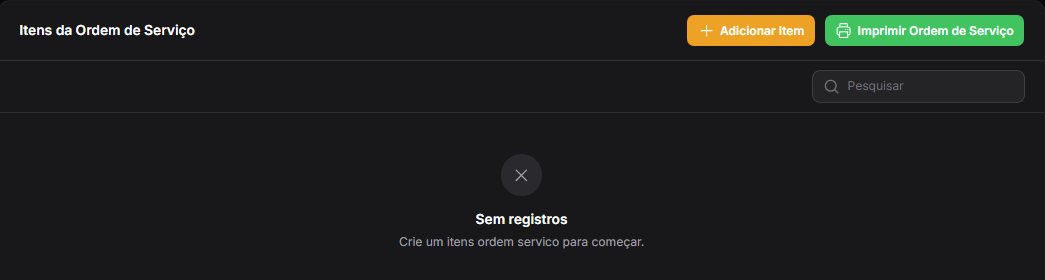
Na listagem principal de Ordens de Serviço, utilize a ação de gerenciamento de itens na linha da O.S. desejada. Você será direcionado para a tela de Itens da Ordem de Serviço:
¶ Recursos desta Tela:
- Botão "+ Adicionar Item": Abre o modal para incluir novas peças ou serviços.
- Botão "Imprimir Ordem de Serviço": Gera o documento PDF formal da O.S. para impressão.
¶ 2. Adicionar uma Peça ou Serviço
Clique no botão amarelo "+ Adicionar Item". No modal "Adicionar Item à Ordem de Serviço", preencha as informações:
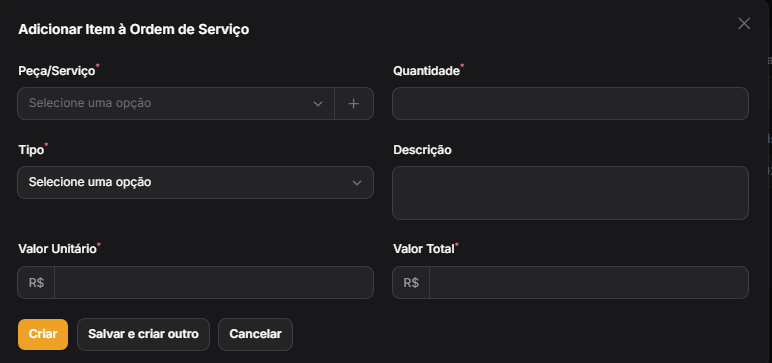
- Peça/Serviço*: Selecione a peça ou o serviço desejado. Use o botão "+" ao lado para cadastrar um novo item rapidamente se necessário.
- Quantidade*: Informe a quantidade utilizada ou horas de serviço.
- Tipo*: Classifique o item (ex: Peça, Mão de Obra).
- Descrição: Campo opcional para detalhar observações sobre o item específico.
- Valor Unitário*: Informe o custo por unidade da peça ou hora de serviço.
- Valor Total*: O sistema calcula automaticamente o valor total com base na Quantidade x Valor Unitário.
¶ 3. Salvar o Item
Utilize os botões na parte inferior para concluir:
- Criar: Adiciona o item à O.S. e fecha o modal.
- Salvar e criar outro: Adiciona o item atual e limpa os campos para a inclusão de um novo item em sequência.
- Cancelar: Descarta as informações digitadas e fecha a janela.
¶ 📊 Emissão de Relatório de Ordens de Serviço
Para gerar um relatório consolidado em PDF com filtros avançados:
- Na tela principal, clique no botão azul "Relatório - PDF".
- No modal "Filtrar Relatório de Ordens de Serviço", selecione os parâmetros desejados:
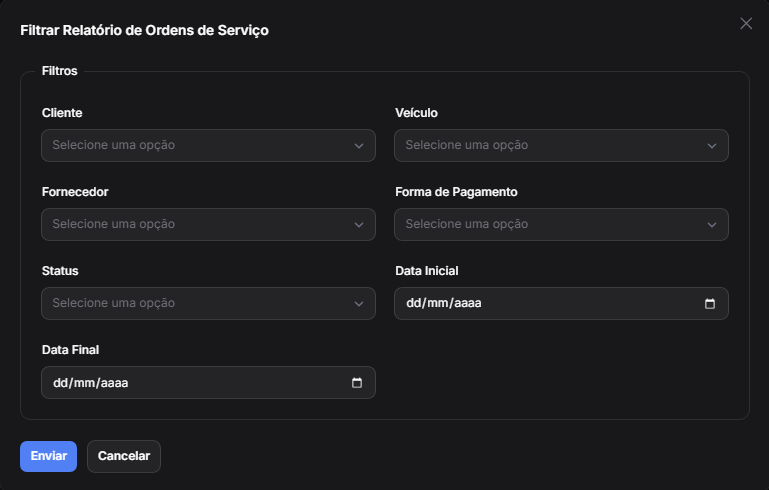
- Cliente: Filtre as O.S. emitidas para um cliente específico.
- Veículo: Filtre por um veículo específico da frota.
- Fornecedor: Filtre pelo prestador de serviço/oficina.
- Forma de Pagamento: Filtre pelo meio de pagamento utilizado.
- Status: Filtre por situação (ex: Pendente, Concluído).
- Data Inicial / Data Final: Defina o período de emissão das Ordens de Serviço.
- Clique em "Enviar" para gerar o arquivo PDF ou em "Cancelar" para fechar a janela.