¶ Gestão de Despesas e Manutenções de Veículos
O módulo de Despesas/Manutenções permite o registro detalhado de todos os custos associados à frota de veículos da empresa. Através dele, é possível controlar manutenções preventivas e corretivas, gastos com combustíveis, peças, serviços e outras despesas operacionais, além de integrar esses lançamentos diretamente ao fluxo financeiro e emitir relatórios para análise de custos por veículo.
¶ 🔧 Visão Geral da Tela de Despesas/Manutenções
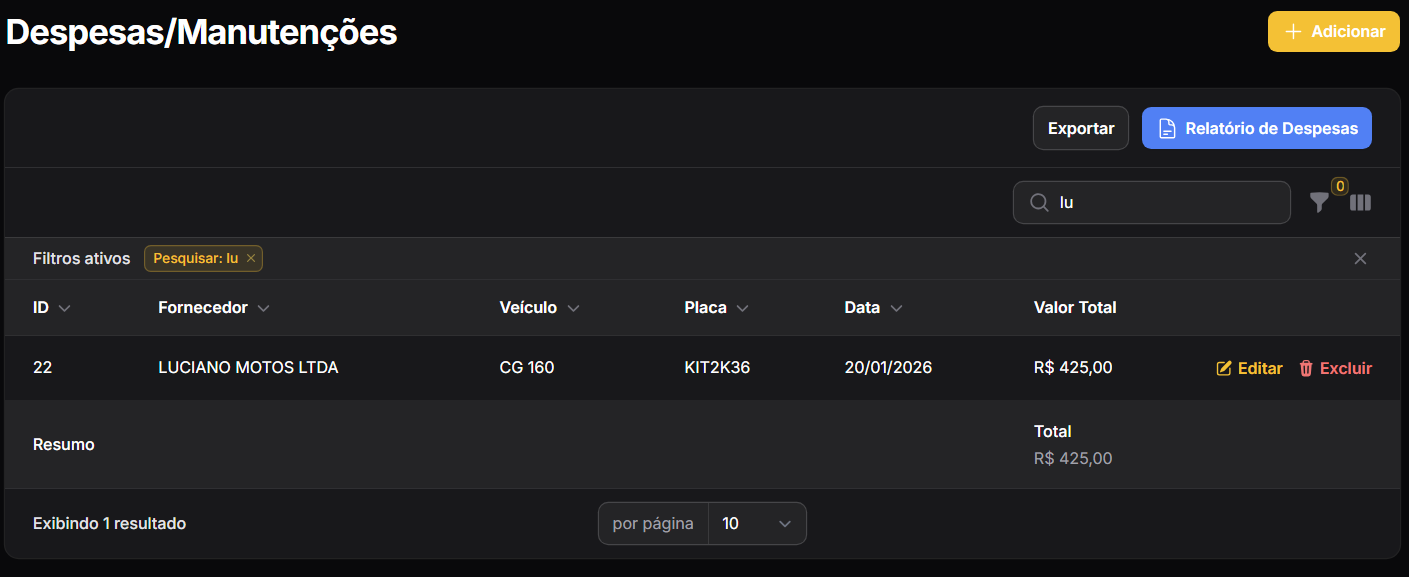
A tela principal deste módulo apresenta a listagem de todas as despesas e manutenções registradas:
¶ Recursos da Tela Principal:
- Filtros Ativos: Visualize e gerencie os filtros aplicados à listagem (ex: pesquisa por fornecedor).
- Botão "+ Adicionar": Localizado no canto superior direito, abre o formulário para cadastrar um novo lançamento.
- Exportar: Exporta os dados da listagem atual para um arquivo de planilha.
- Relatório de Despesas: Abre o assistente para gerar relatórios consolidados em PDF.
- Resumo Financeiro: Exibe o valor Total acumulado dos lançamentos visíveis na tabela no rodapé.
- Ações: Permite "Editar" ou "Excluir" registros existentes.
¶ 🛠️ Passo a Passo: Registrar uma Nova Despesa ou Manutenção
Para lançar um novo custo associado a um veículo no sistema, siga as instruções abaixo:
¶ 1. Abrir o Formulário
Na tela principal de Despesas/Manutenções, clique no botão amarelo "+ Adicionar" no canto superior direito.
¶ 2. Preencher os Dados do Lançamento
No modal "Criar Nova Despesa/Manutenção", preencha os campos obrigatórios marcados com asterisco (*) e as informações adicionais:
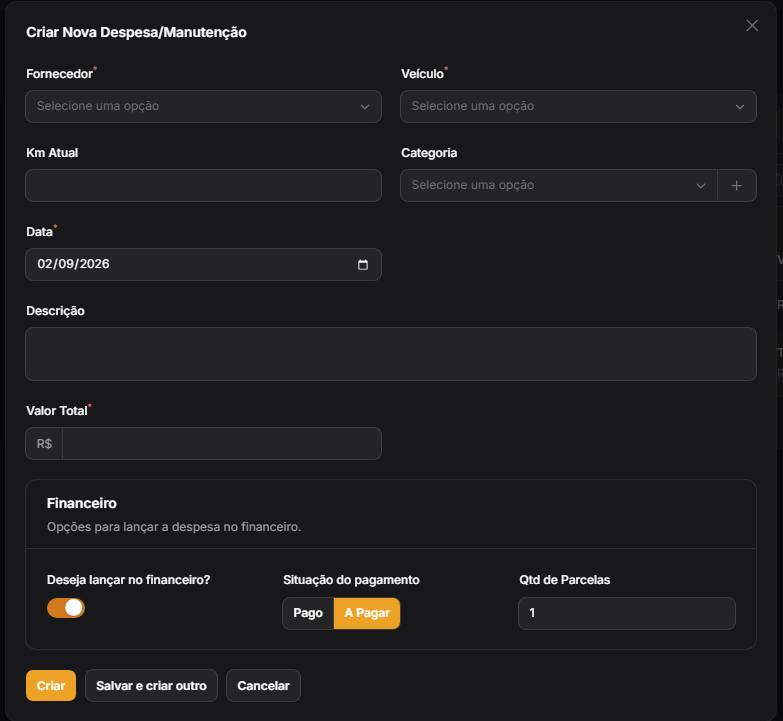
- Fornecedor*: Selecione a empresa ou prestador de serviço favorecido.
- Veículo*: Selecione o veículo da frota associado à despesa.
- Km Atual: Informe a quilometragem atual do veículo no momento da despesa ou manutenção (importante para controle de histórico).
- Categoria: Classifique o tipo de custo (ex: Troca de Óleo, Pneus, Combustível, Seguro). Use o botão "+" ao lado para cadastrar uma nova categoria rapidamente.
- Data*: Informe a data de ocorrência do gasto.
- Descrição: Detalhe os itens comprados ou serviços realizados.
- Valor Total*: Informe o montante financeiro total da despesa.
¶ 3. Integração Financeira
No bloco Financeiro, configure como este lançamento afetará o fluxo de caixa:
- Deseja lançar no financeiro?: Ative a chave (laranja) para gerar automaticamente uma conta a pagar no módulo financeiro baseada nestes dados.
- Situação do pagamento: Selecione se a despesa já foi quitada (Pago) ou se ainda será paga (A Pagar).
- Qtd de Parcelas: Informe em quantas vezes a despesa será parcelada no financeiro (se aplicável).
¶ 4. Salvar o Registro
Utilize os botões na parte inferior para concluir:
- Criar: Salva o lançamento e fecha o modal.
- Salvar e criar outro: Salva o registro atual e limpa os campos para o cadastro de uma nova despesa em sequência.
- Cancelar: Descarta as informações digitadas e fecha a janela.
¶ 📊 Emissão de Relatório de Despesas/Manutenções
Para gerar um relatório consolidado em PDF com filtros personalizados para análise de custos:
- Na tela principal, clique no botão azul "Relatório de Despesas".
- No modal "Relatório de Despesas/Manutenções de Veículos", defina os critérios desejados:
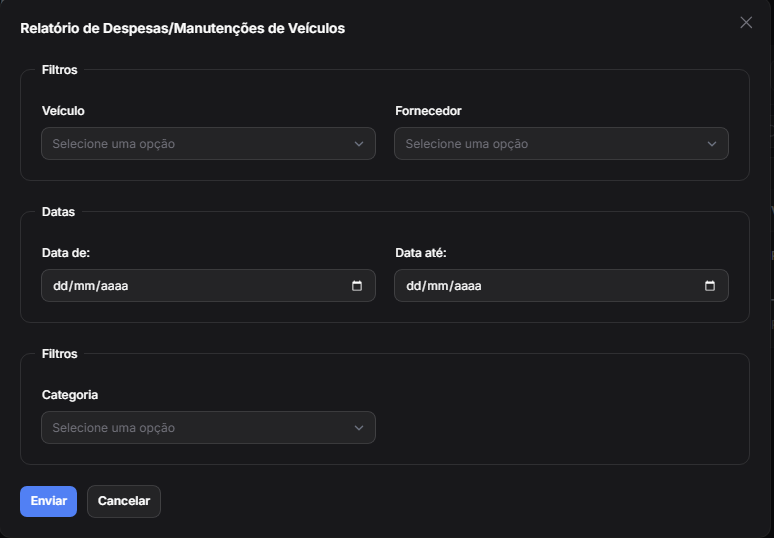
- Veículo e Fornecedor: Filtre custos associados a um carro específico ou prestador de serviço.
- Datas (Data de / Data até): Defina o intervalo de tempo para o relatório.
- Categoria: Filtre por tipos específicos de despesas.
- Clique em "Enviar" para gerar o arquivo PDF.