¶ 📘 Manual de Gestão de Locações
Visão Geral: Este guia orienta os colaboradores sobre como abrir, gerenciar, filtrar e encerrar contratos de locação no sistema WSYS LOCAR, além de registrar ocorrências, assinaturas de terceiros e lançamentos financeiros.
¶ 🔑 Listagem e Visão Geral das Locações
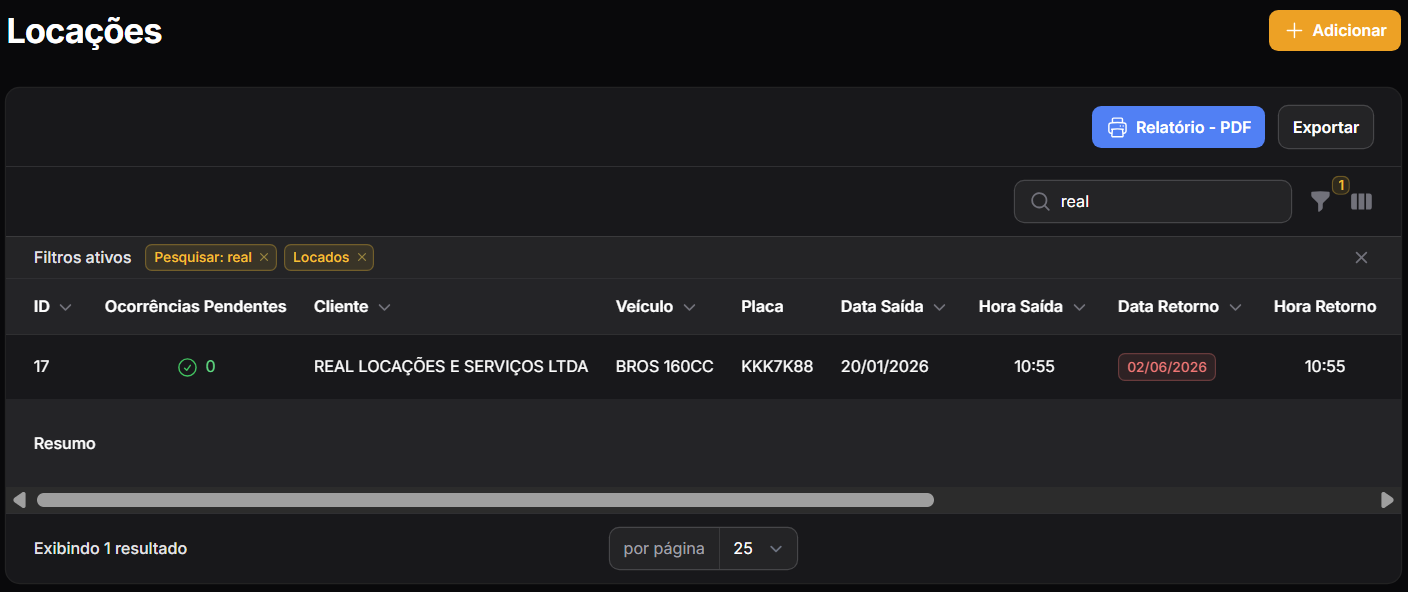
A tela inicial do módulo exibe todas as locações registradas com informações de contrato, cliente, veículo, valores e status de pendências.
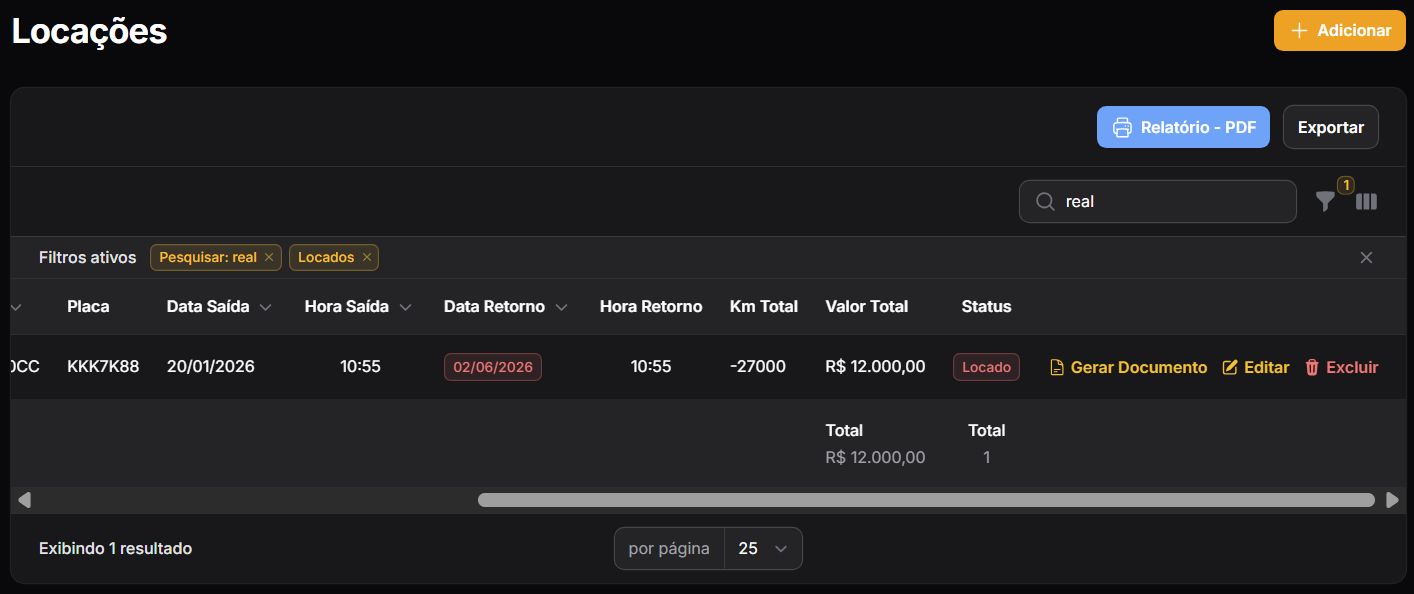
Ao navegar horizontalmente na tabela, é possível acessar as colunas de datas detalhadas, placas, valores totais e os botões de ação do registro:
¶ Recursos da Tabela:
- + Adicionar: Localizado no canto superior direito para registrar uma nova locação.
- Relatório - PDF & Exportar: Gera a listagem filtrada para impressão ou exportação de dados.
- Ocorrências Pendentes: Exibe o contador de pendências vinculadas ao contrato.
- Ações por Linha:
- 📄 Gerar Documento: Abre a janela de seleção para emissão do contrato.
- ✏️ Editar: Altera dados do contrato, parcelamento ou finalização.
- 🗑️ Excluir: Remove o contrato (recomenda-se evitar a exclusão para não impactar o histórico financeiro).
¶ ➕ Cadastrando uma Nova Locação
Ao clicar em + Adicionar, o formulário é exibido em 3 abas organizadas:
¶ 1. Informações da Locação
Preencha os dados do contrato, veículos, prazos e condições comerciais:
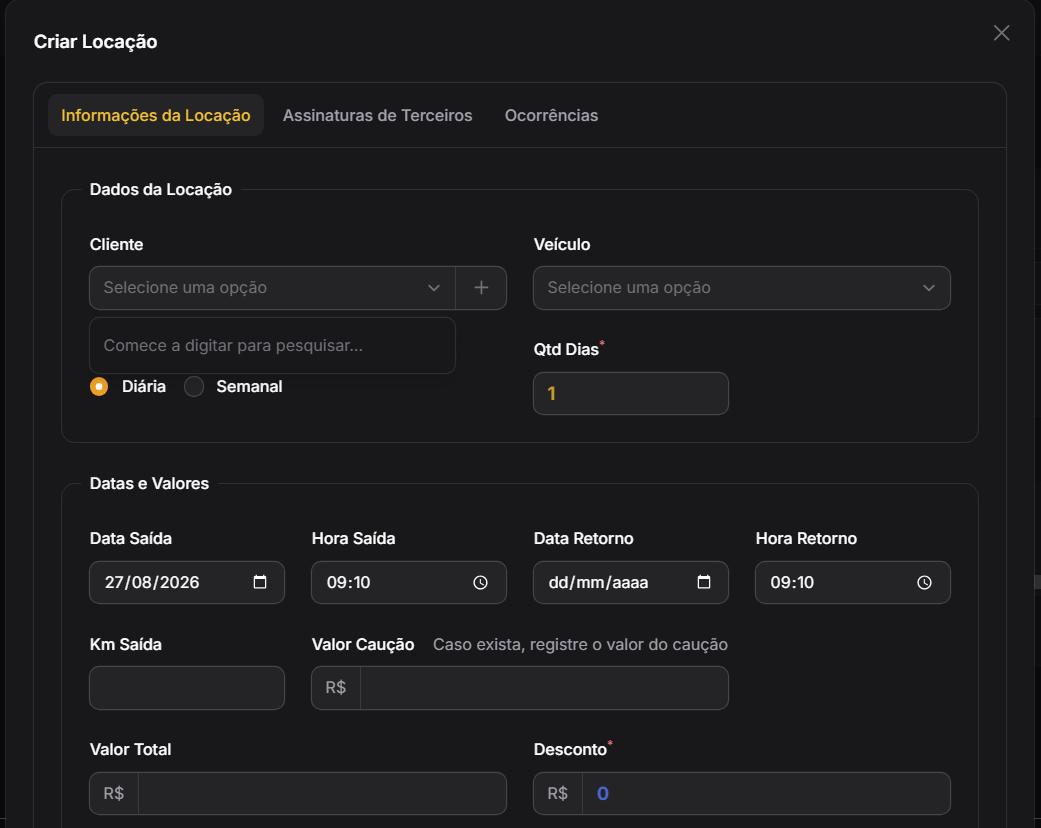
- Dados da Locação: Selecione o Cliente (ou cadastre no botão
+) e o Veículo disponível. Defina o tipo de cobrança entre Diária ou Semanal e a Qtd Dias. - Datas e Valores: Preencha Data/Hora de Saída, Data/Hora de Retorno, Km Saída, Valor Caução, Valor Total e Desconto.
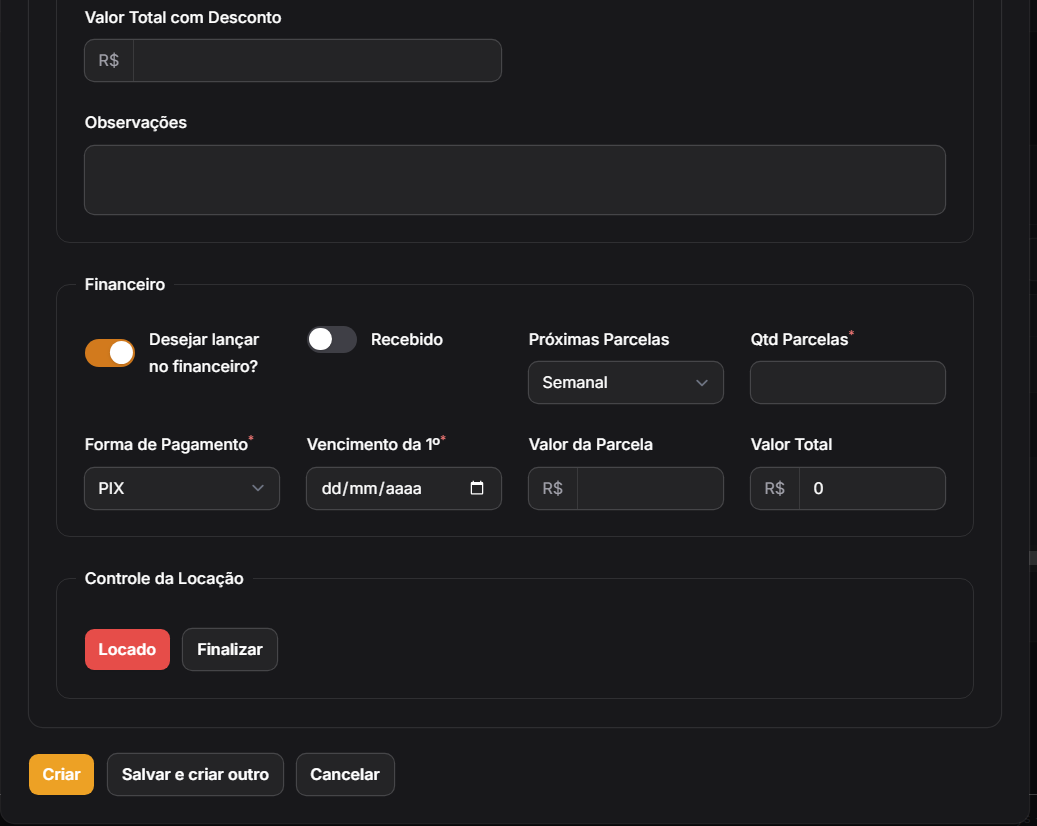
Role o formulário para configurar o faturamento e o status inicial:
- Financeiro:
- Desejar lançar no financeiro?: Ative o switch para gerar as parcelas no Contas a Receber.
- Configure se já está Recebido, o intervalo das Próximas Parcelas, a Qtd Parcelas, a Forma de Pagamento, a data de Vencimento da 1º e o Valor da Parcela.
- Controle da Locação:
- Mantenha o botão em Locado durante a vigência do contrato.
- Clique em Finalizar no momento em que o veículo for devolvido para atualizar seu status na frota.
¶ 2. Assinaturas de Terceiros
Acesse a segunda aba para registrar testemunhas e garantias vinculadas ao contrato:
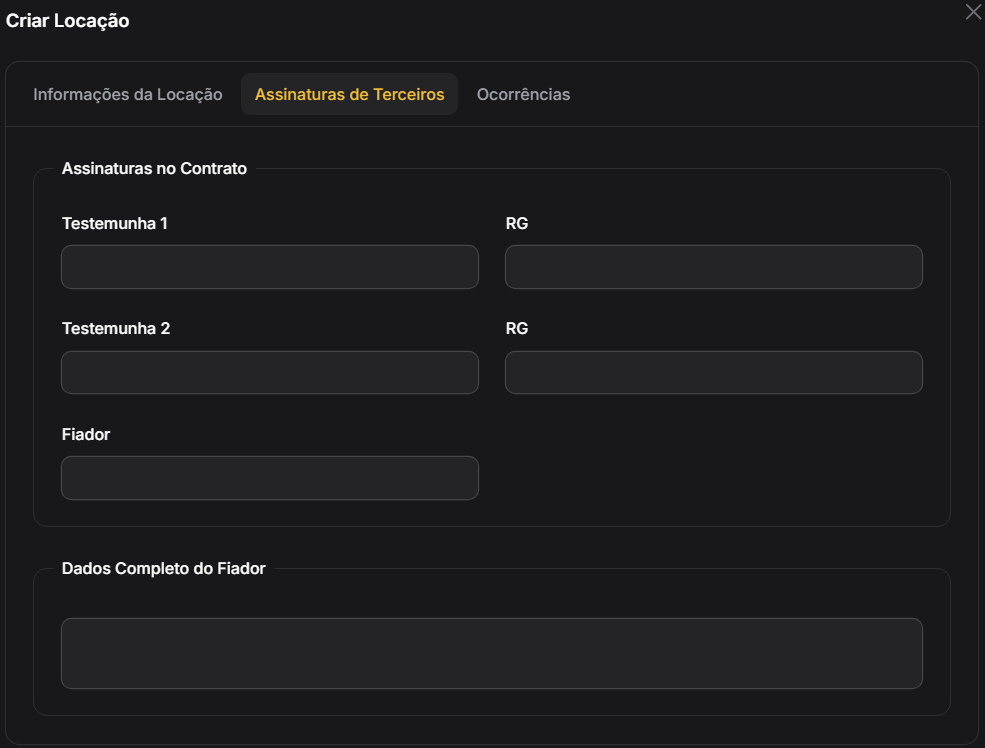
- Assinaturas no Contrato: Informe o nome e o RG da Testemunha 1 e da Testemunha 2.
- Fiador e Dados Completos: Informe o nome do Fiador e preencha a qualificação cadastral completa no bloco Dados Completo do Fiador.
¶ 3. Ocorrências da Locação
Acesse a terceira aba para incluir registros operacionais, avarias ou multas surgidas na locação:
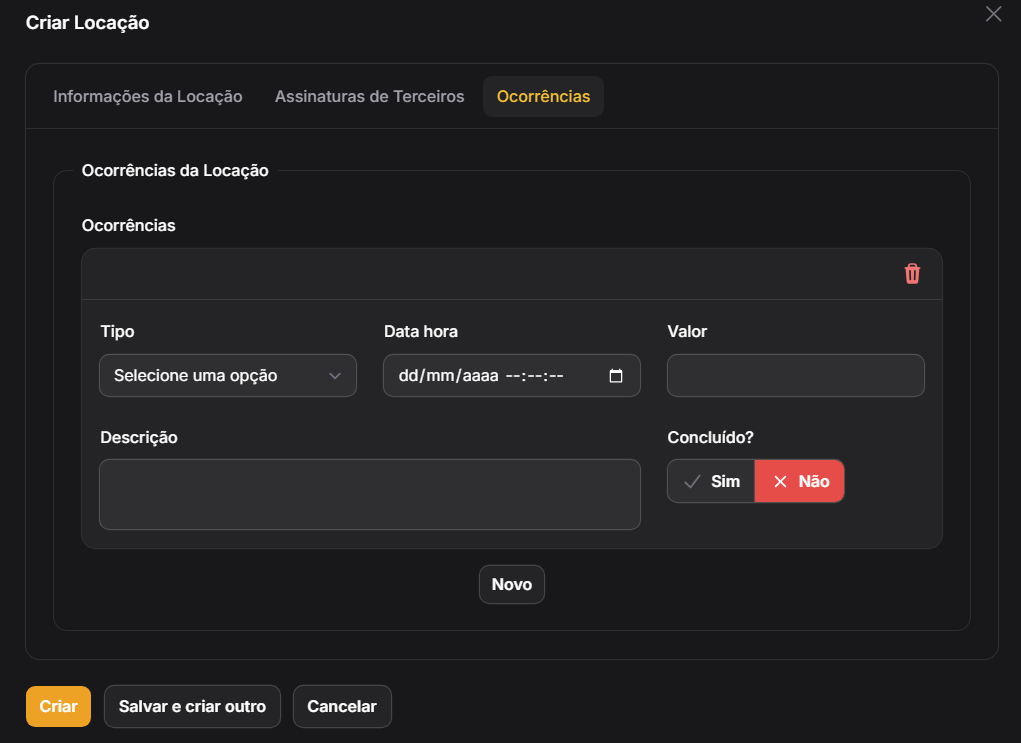
- Novo: Clique no botão para adicionar um novo bloco de ocorrência.
- Campos: Selecione o Tipo, defina Data hora, Valor e adicione a Descrição detalhada do evento.
- Concluído?: Alterne entre Sim ou Não para sinalizar se a pendência já foi quitada ou resolvida.
¶ 📄 Gerando Documentos e Contratos
Ao clicar na opção Gerar Documento na listagem de locações:
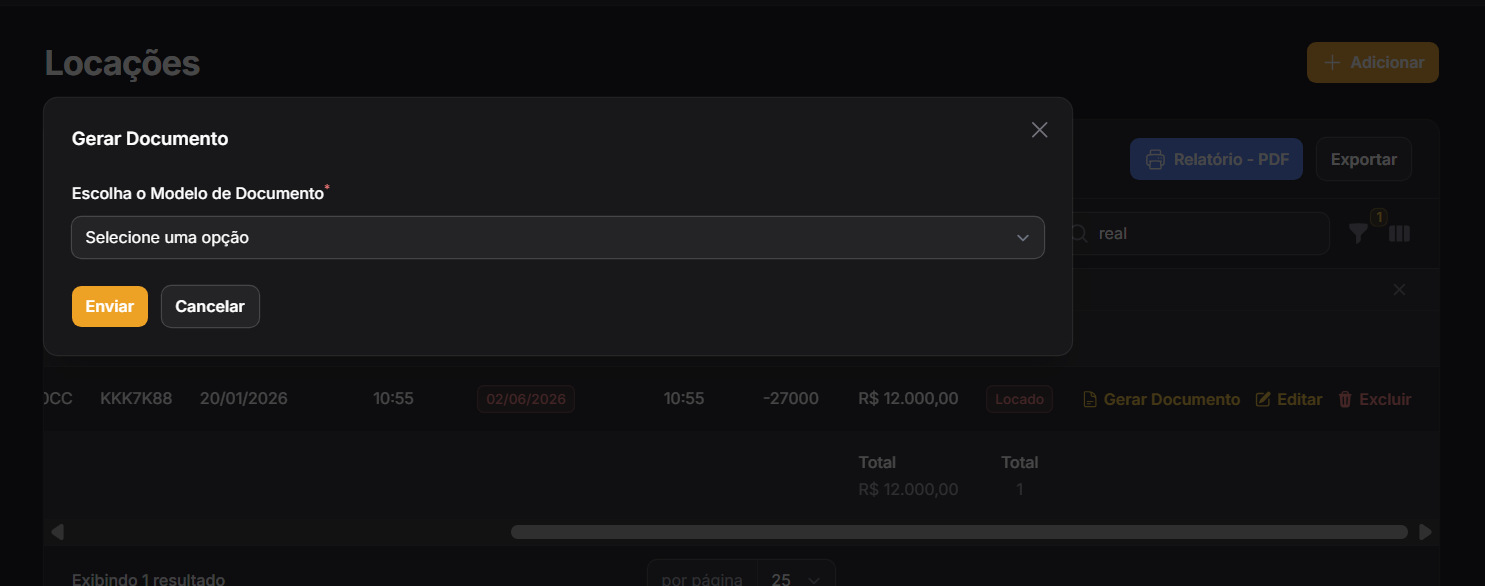
- Abra o campo Escolha o Modelo de Documento* e selecione o modelo desejado.
- Clique no botão amarelo Enviar para gerar o arquivo de impressão.
¶ 🔍 Filtrando Relatórios de Locações
Para emitir relatórios específicos ou realizar buscas avançadas na frota locada:
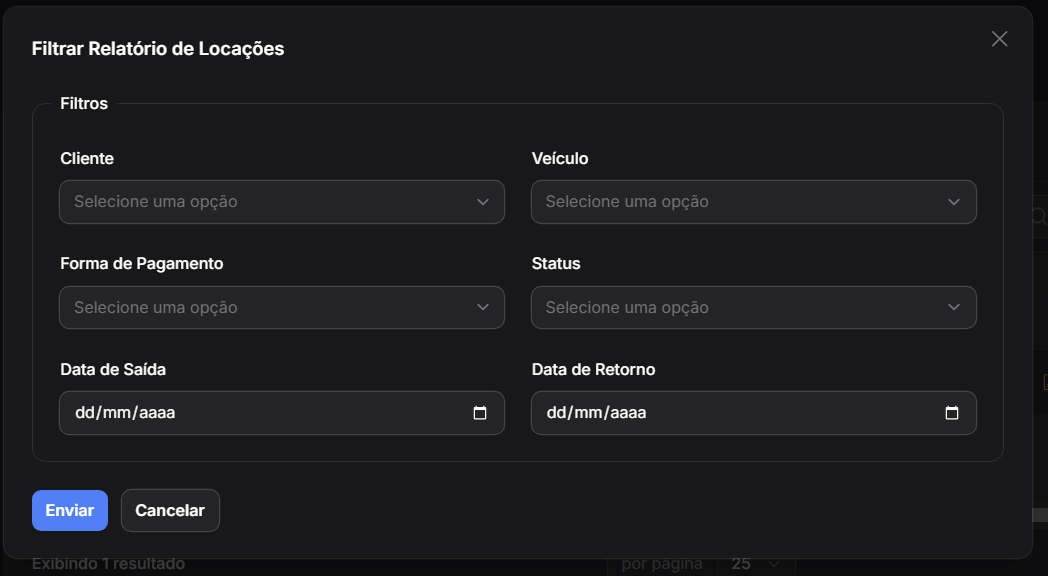
- Filtre os resultados combinando parâmetros por Cliente, Veículo, Forma de Pagamento, Status e intervalo de datas (Data de Saída / Data de Retorno).
- Clique em Enviar para carregar os dados filtrados na tela.