¶ Gestão de Fluxo de Caixa
O módulo de Fluxo de Caixa permite o controle financeiro total da empresa, registrando todas as entradas (créditos) e saídas (débitos), exibindo saldos em tempo real e permitindo a emissão de relatórios detalhados para análise da saúde financeira.
¶ 📊 Visão Geral do Fluxo de Caixa
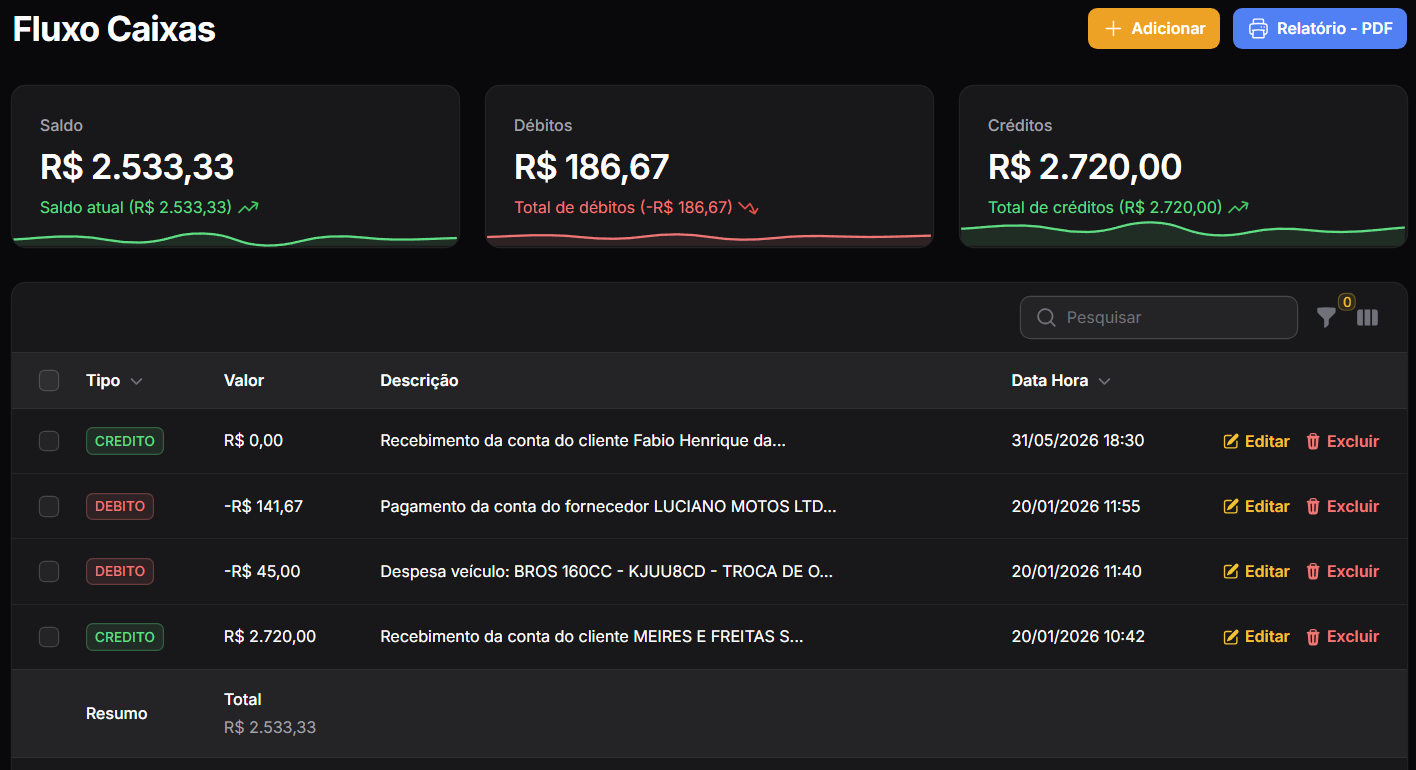
A tela principal do Fluxo de Caixa oferece uma visão macro e micro das finanças:
¶ Resumo Financeiro (Cards):
No topo da página, três cards fornecem o resumo instantâneo:
- Saldo: Exibe o saldo total acumulado atualmente na conta.
- Débitos: Mostra o total de saídas de caixa no período selecionado.
- Créditos: Apresenta o total de entradas de caixa no período selecionado.
¶ Listagem de Movimentações:
A tabela detalha cada transação com as seguintes informações:
- Tipo: Identifica se é uma entrada (CRÉDITO) ou saída (DÉBITO).
- Valor: Montante financeiro da movimentação.
- Descrição: Detalhes sobre a origem ou destino do valor.
- Data Hora: Momento exato em que a movimentação foi registrada.
Através desta tela, você também pode "Editar" ou "Excluir" movimentações lançadas manualmente. Movimentações automáticas geradas por locações ou faturas quitadas devem ser gerenciadas em seus respectivos módulos.
¶ 🛠️ Passo a Passo: Lançar uma Nova Movimentação Manual
Para registrar manualmente uma entrada ou saída de caixa que não esteja vinculada a uma locação ou fatura do sistema:
¶ 1. Abrir o Formulário
Na tela principal de Fluxo de Caixa, clique no botão amarelo "+ Adicionar" no canto superior direito.
¶ 2. Preencher os Dados da Movimentação
No modal "Criar fluxo caixa", preencha os campos obrigatórios marcados com asterisco (*):
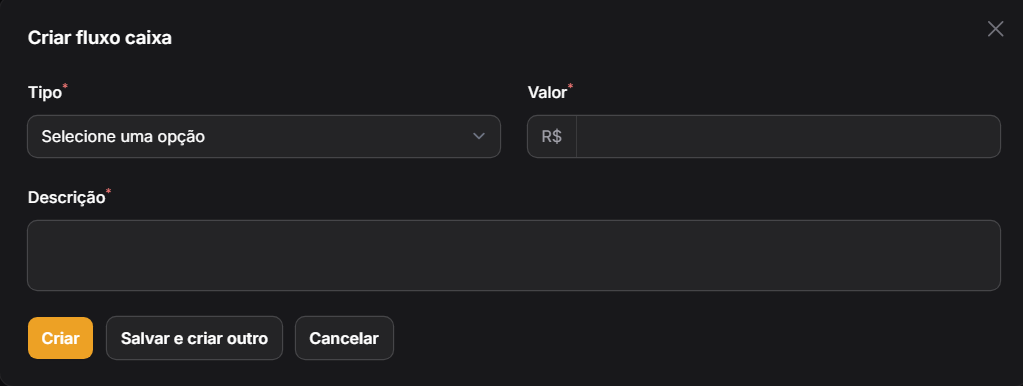
- Tipo*: Selecione se a movimentação é uma entrada ou saída de valor.
- Valor*: Informe o montante financeiro da transação.
- Descrição*: Descreva de forma clara a finalidade da movimentação (ex: "Aporte de capital", "Pagamento de energia", etc.).
¶ 3. Salvar o Lançamento
Utilize os botões na parte inferior para concluir:
- Criar: Salva a movimentação e fecha o modal.
- Salvar e criar outro: Salva o registro atual e limpa os campos para um novo lançamento em sequência.
- Cancelar: Descarta as informações digitadas e fecha a janela.
¶ 📊 Emissão de Relatório de Fluxo de Caixa
Para gerar um relatório consolidado e impresso em PDF das movimentações:
- Na tela principal, clique no botão azul "Relatório - PDF".
- No modal "Relatório - PDF", defina os critérios de filtro:
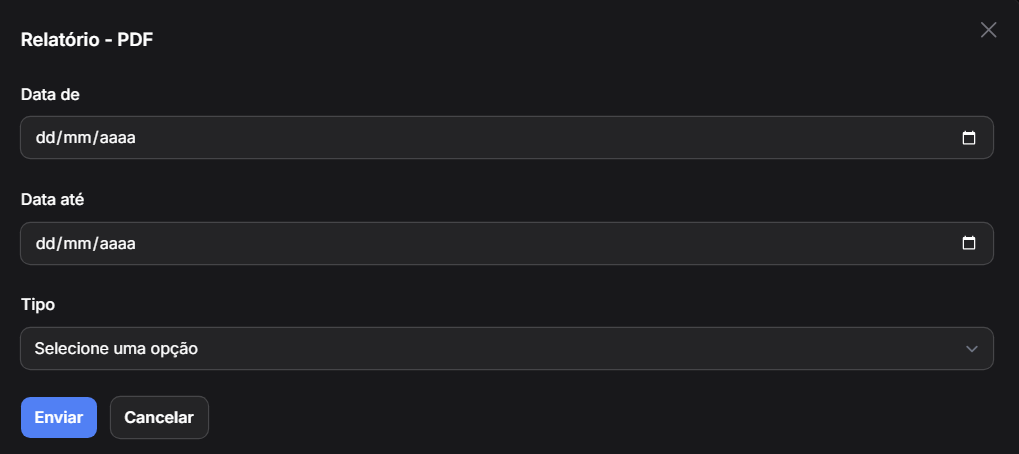
- Data de: Selecione a data inicial do período para o relatório.
- Data até: Selecione a data final do período para o relatório.
- Tipo: Opcionalmente, filtre apenas entradas ou apenas saídas no relatório.
- Clique em "Enviar" para gerar o arquivo PDF.