¶ Gerenciamento de Agendamentos
O módulo de Agendamentos permite reservar veículos com antecedência, gerenciar percursos previstos, calcular diárias e registrar pagamentos prévios ou parciais antes da efetivação da locação.
¶ 📅 Visão Geral da Tela de Agendamentos
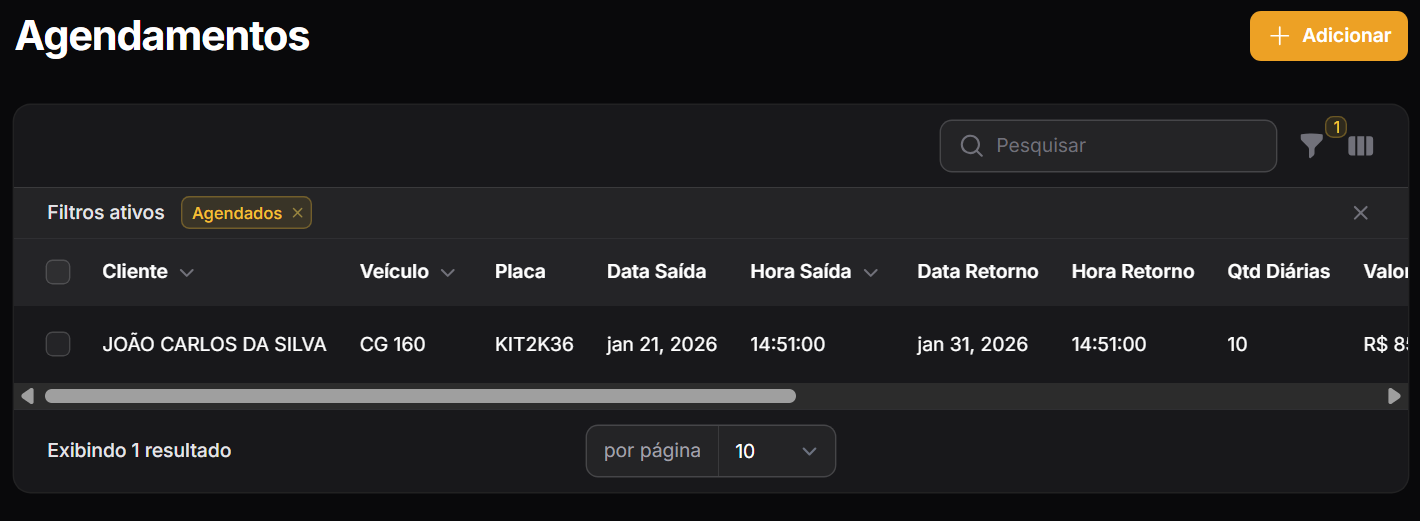
Na listagem principal de agendamentos, você pode visualizar todas as reservas ativas e filtrá-las por status (ex: Agendados), além de realizar pesquisas rápidas por cliente, veículo ou placa.
¶ 🛠️ Passo a Passo: Criando um Novo Agendamento
Para registrar uma nova reserva de veículo no sistema, siga as instruções abaixo:
¶ 1. Abrir o Formulário
Na tela principal de Agendamentos, clique no botão amarelo "+ Adicionar" localizado no canto superior direito.
¶ 2. Preencher os Dados do Agendamento
No modal "Criar Agendamento", informe os dados principais da reserva:
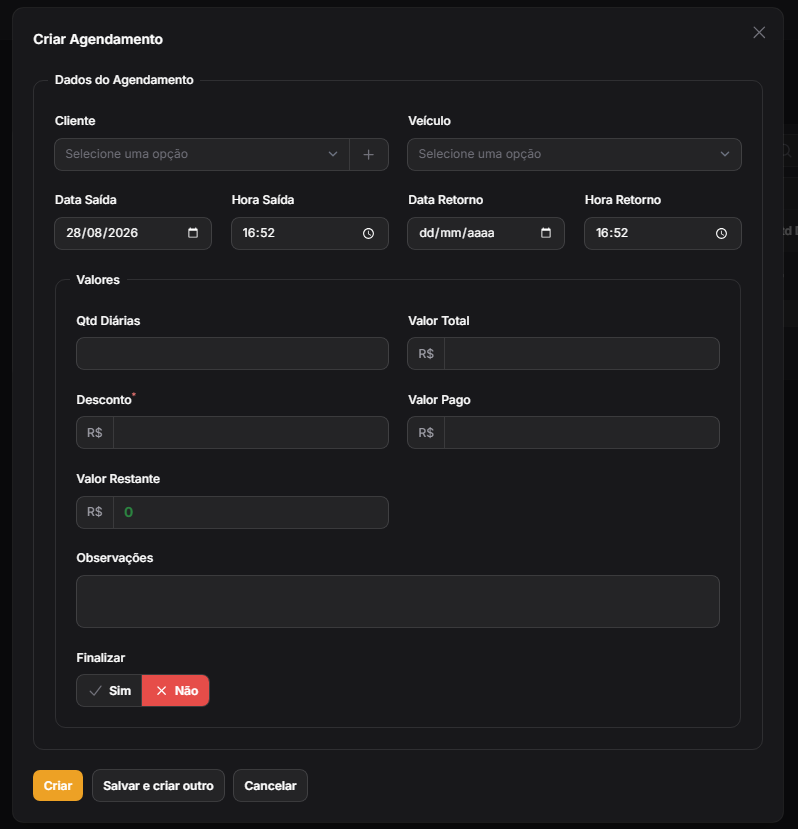
- Cliente: Selecione o cliente previamente cadastrado (ou clique no botão "+" para realizar um novo cadastro rápido).
- Veículo: Selecione o veículo disponível para o período desejado.
- Datas e Horários:
- Informe a Data Saída e Hora Saída.
- Informe a Data Retorno e Hora Retorno.
¶ 3. Ajustar Valores e Pagamento
No bloco Valores, defina as condições financeiras do agendamento:
- Qtd Diárias: Quantidade de diárias calculadas para a locação.
- Valor Total: Valor total previsto para o período.
- Desconto: Digite algum desconto concedido (se aplicável).
- Valor Pago: Informe o valor adiantado ou sinal pago pelo cliente no momento da reserva.
- Valor Restante: Exibe automaticamente o saldo pendente de quitação.
- Observações: Campo livre para anotações internas relevantes sobre a reserva.
- Finalizar: Selecione Sim ou Não para definir se o agendamento já deve ser concluído ou mantido em aberto.
¶ 4. Salvar o Agendamento
Para concluir a operação, utilize um dos botões na parte inferior do formulário:
- Criar: Salva o agendamento e fecha a janela.
- Salvar e criar outro: Salva o registro atual e limpa os campos para o cadastro de uma nova reserva em sequência.
- Cancelar: Descarta as informações digitadas e fecha a janela.